Begin bij het logo zelf
Als een klant zijn kleurcodes niet weet of geen huisstijldocument heeft, vraag ik altijd of ze het logo naar me willen sturen. Liefst een jpg of png die ze van hun ontwerper hebben gekregen. Niet geplakt in een Word-document, want Word heeft de neiging om afbeeldingen te verkleinen. Het logo is dan niet meer zo scherp en de kleuren kloppen ook niet meer helemaal.
Heb je je logo laten maken door iemand? Kijk dan eerst in de mail of de map van je ontwerper. Vaak zit er een huisstijldocument bij met de codes erin. Dan hoef je niets te prikken.
Heb je je logo zelf gemaakt, maar de kleurcodes niet bewaard, dan heb je het waarschijnlijk ergens als jpg staan. Daar kun je ook mee verder.
Zo prik je een kleur in Canva
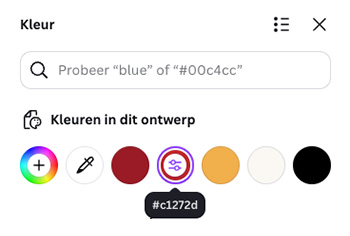
Zelf prik ik kleuren meestal in Photoshop of Illustrator. Heb je die programma’s niet, dan kan het ook in Canva. En zo doe je dat.
- Maak een leeg ontwerp en zet je logo erin.
- Klik op een tekst of een vlak, en daarna bovenin op het gekleurde vakje.
- Klik in het paneel Kleur op het pipetje, naast het rondje met het plusje.
- Klik op de kleur in je logo.
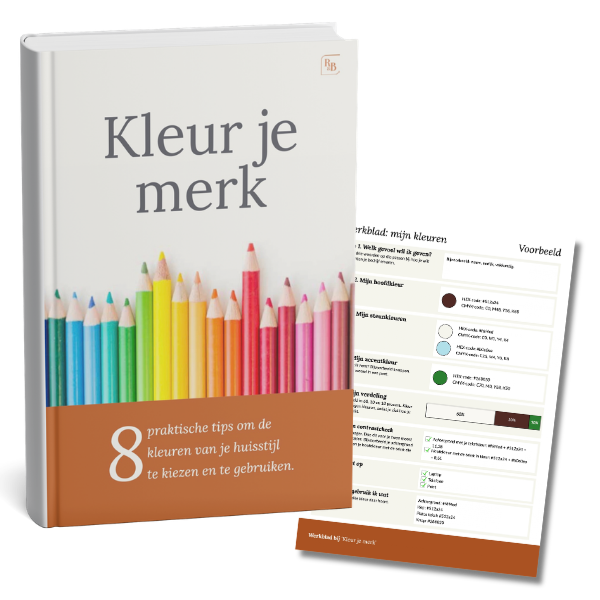
Bij Kleuren in dit ontwerp komt meteen een nieuw rondje bij. Ga met je muis over dat rondje, dan zie je de hexcode. Schrijf die even op, bijvoorbeeld op het werkblad van Kleur je merk. Daarop zet je al je kleurcodes netjes bij elkaar, en je kunt het printen of doorsturen naar wie iets voor je ontwerpt.
Zonder Canva: met je computer
Op een Mac zit een programma ingebouwd: Digitale-kleurenmeter. Je vindt het in Finder via het menu Ga, onder Hulpprogramma’s. Kies in het menu Weergave dat je de waarden als hexadecimaal wilt zien. Beweeg je muis over een kleur en je ziet drie regels, bijvoorbeeld 0x0A, 0x34 en 0x33. Laat bij elke regel de 0x weg en zet de rest achter elkaar met een # ervoor. Dan heb je je code: #0A3433.
Zelf gebruik ik hem bijna nooit. Maar het kan voor jou een fijne tool zijn en hij zit toch al op je Mac.
Op Windows kan het met Color Picker uit PowerToys, een gratis programma van Microsoft. Met Windows + Shift + C prik je een kleur ergens op je scherm.
Je kunt een kleur ook online uit je logo prikken, met Image Color Picker (imagecolorpicker.com/nl). Upload je logo, klik op de kleur en je krijgt meteen de hexcode. Je hebt er geen account voor nodig.
Let op schaduwtjes en randjes
Heeft je logo een schaduw of een verloop? Dan krijg je op elke plek een iets andere code. Ik prik dan op een paar plekken en kijk welke kleur het best bij het hele logo past. Prik zo veel mogelijk midden in een groot, egaal vlak. Bij de rand en in een schaduw zit je er al snel naast.
Een screenshot of foto van je logo geeft ook vaak net een andere kleur. Gebruik daarom zo veel mogelijk het bestand dat je van je ontwerper kreeg.
Wat ik daarna met die kleuren doe
Als ik de kleuren uit een logo heb geprikt, gebruik ik ze ook voor de rest van het ontwerp. Zit er veel blauw in een logo, dan komen er in de flyer blauwe lijntjes of vlakken. Soms in een lichtere tint van hetzelfde blauw. Zo past alles netjes bij elkaar, ook als er niet overal een logo op staat.
In Canva maak je een lichtere tint door de transparantie van een vlak omlaag te zetten. Op een witte achtergrond krijg je dan hetzelfde blauw, alleen lichter.
Leg je codes vast
Heb je je kleuren gevonden? Schrijf ze dan meteen op, zodat je niet elke keer opnieuw hoeft te prikken. Zet ze daarna in Canva, zoals ik in mijn vorige blog liet zien.
Wil je je kleur ook in andere notaties hebben, zoals RGB of CMYK? Typ je hexcode in bij Coolors (coolors.co), dan zie je hem in allerlei vormen. Over Coolors vertel ik meer in mijn blog over kleuren combineren.
Veelgestelde vragen
Typ je hexcode in bij Coolors (coolors.co). Daar zie je je kleur in allerlei notaties, ook in RGB en CMYK.
Ja. Met de Digitale-kleurenmeter op de Mac of Color Picker op Windows prik je een kleur overal op je scherm. Prik midden in een egaal vlak. Een logo op een website kan net iets afwijken van het origineel, dus gebruik als het kan het bestand van je ontwerper.
Een hexcode is de code van een kleur op een scherm. Hij begint met een # en daarna komen zes tekens, bijvoorbeeld #AA5222. Typ je die code in Canva in, dan krijg je elke keer precies dezelfde kleur.
Je prikt waarschijnlijk in een schaduw of een rand, of in een screenshot. Prik midden in een egaal vlak van het originele bestand.
Kijk eerst in het huisstijldocument van je ontwerper. Staat hij daar niet, prik dan de kleur uit je logobestand met het pipetje in Canva of in een ander programma.