Waarom je kleur steeds een beetje anders wordt
Canva laat bij elk ontwerp een rij kleuren zien. Daar staan de kleuren van het sjabloon tussen, en de kleuren die je eerder gebruikte. Kies je op het oog, dan pak je al snel een tint die ernaast zit. Op één post zie je dat niet, maar als je je feed naast elkaar zet wel.
De oplossing is simpel: gebruik de code van je kleur.
Wat is een hexcode?
Een hexcode is de code van een kleur op een scherm. Hij begint met een # en daarna komen zes tekens, bijvoorbeeld #AA5222. Dat is het roestoranje van Rooij & Burg. Typ je die code in Canva in, dan krijg je elke keer precies die kleur.
Zo typ je een kleurcode in Canva in
- Klik op het onderdeel dat je een kleur wilt geven, bijvoorbeeld een tekst of een vlak.
- Klik bovenin op het gekleurde vakje. Links opent een paneel met kleuren.
- Klik op het vakje met het plusje om een nieuwe kleur toe te voegen.
- Typ of plak je hexcode in het veld met het hekje (#).
Je kleur staat daarna bij de documentkleuren van dit ontwerp. Daar klik je hem de volgende keer meteen aan. Dit werkt ook met een gratis Canva-account.
Je kleuren bewaren in het merkpakket van Canva
Wil je je kleuren niet in elk nieuw ontwerp opnieuw intypen? Zet ze dan in het merkpakket. Je vindt het op de startpagina van Canva, links in het menu. In mijn Canva heet het Merkencentrum, in andere versies kan het Merk heten.
Kies daar Kleuren en maak een kleurenpalet. Je kunt je palet een naam geven, bijvoorbeeld de naam van je bedrijf en het jaar. In elk ontwerp staan je kleuren daarna bovenaan in het kleurenpaneel.
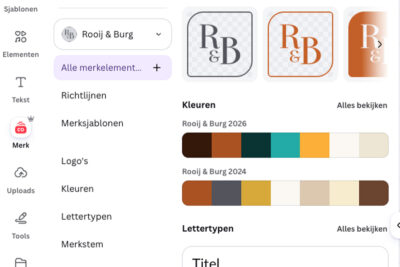
Tip: Als ik voor een klant werk in Canva maak, zet ik eerst al hun kleuren in een eigen merk in mijn Canva. Zo hoef ik nooit te zoeken welke kleur het ook alweer was, en klopt elk sjabloon. Super handig.
Met een gratis account kun je op dit moment maar een paar kleuren in het merkpakket bewaren. Met Canva Pro kun je er meer bewaren, en ook je lettertypes. Canva past dit af en toe aan, dus kijk even wat er bij jou kan.
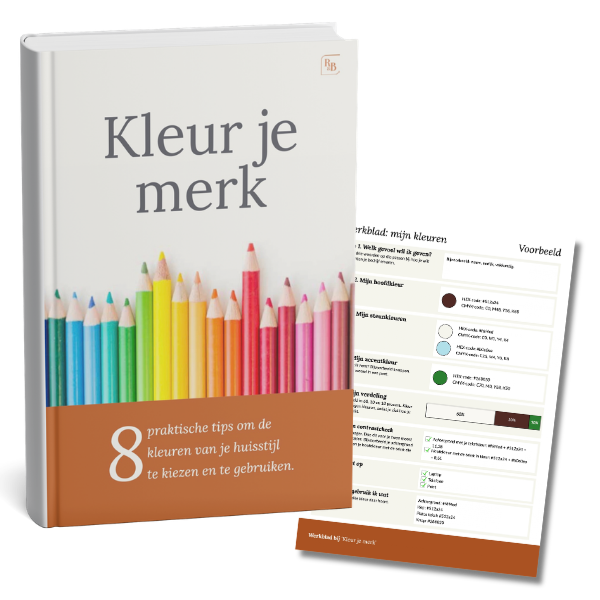
Werk je met de gratis versie? Bewaar je kleurcodes dan ook in een notitie of op een werkblad, zodat je ze altijd bij de hand hebt.
Je kleuren voor drukwerk
Eerlijk is eerlijk: zelf maak ik geen drukwerk in Canva. Canva gebruik ik voor social media posts en voor illustraties op websites. Drukwerk maak ik in InDesign. Dat programma gebruik ik al ruim vijftien jaar, elke dag. Ik hoef er niet meer over na te denken, en ik weet precies wat eruit komt als ik iets laat drukken.
Wil je toch drukwerk maken in Canva, dan is dit goed om te weten.
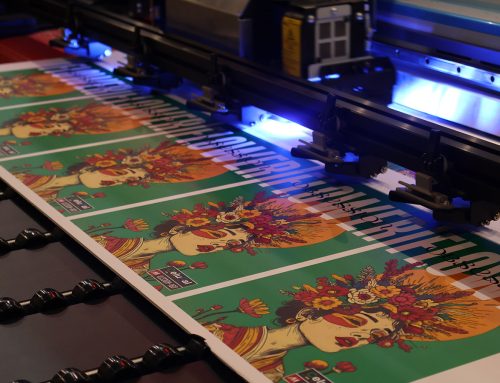
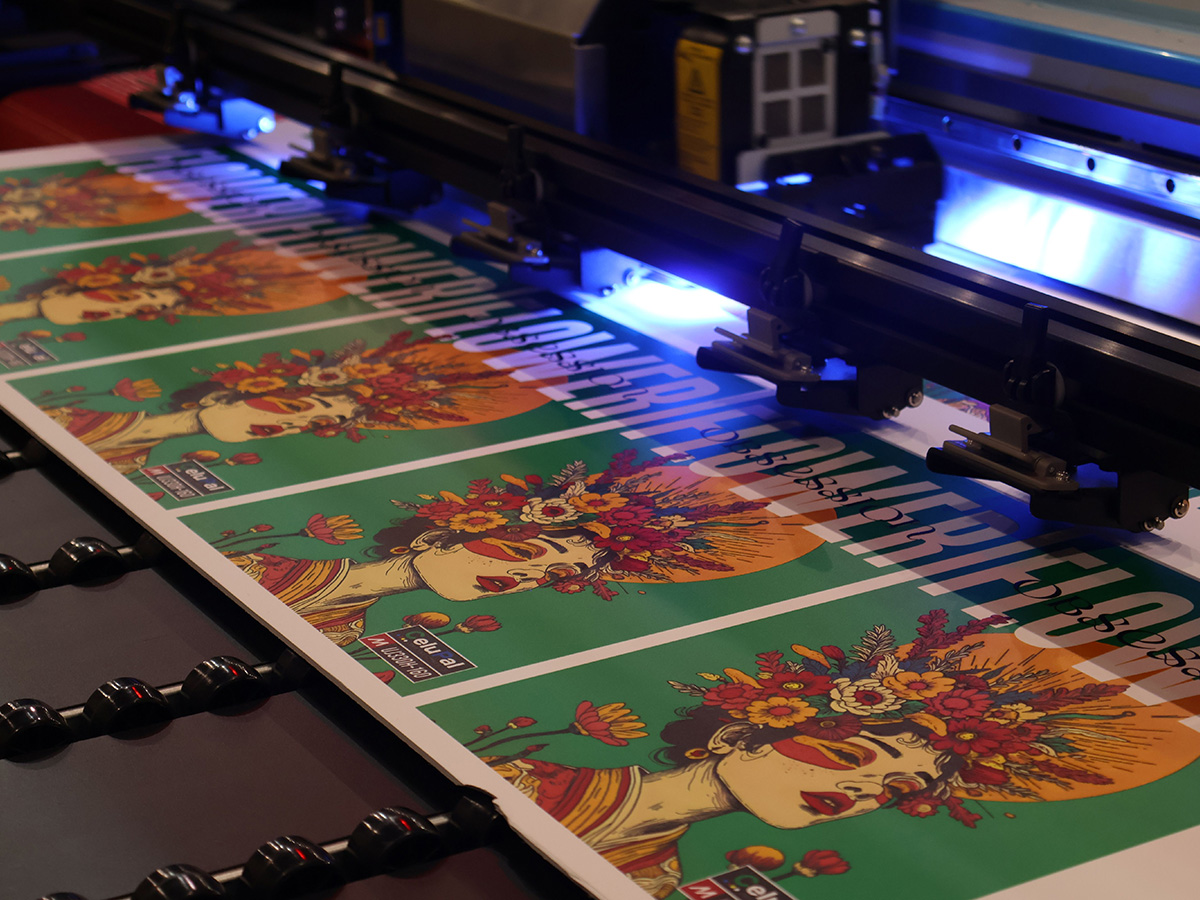
Canva werkt met de kleuren van een scherm. Laat je iets drukken, dan zet Canva je ontwerp bij het downloaden om naar drukkleuren (CMYK). Dat kan alleen met Canva Pro, en je hebt er weinig invloed op. Felle kleuren worden daardoor vaak doffer.
Je CMYK-code kun je in Canva niet echt invullen. Geef hem daarom aan je drukkerij, of aan de vormgever die je drukwerk opmaakt. Dan weten zij welke kleur je bedoelt. Zet zwarte tekst in Canva op #000000, want ander zwart wordt soms met vier kleuren inkt gedrukt. Hoe kleuren op papier veranderen, lees je in mijn blog [Waarom je kleuren op papier anders zijn dan op je scherm].
Weet je je kleurcodes nog niet?
Dan is dat de eerste stap. Heb je je logo van een vormgever gekregen, vraag dan om de codes. Die staan meestal in een huisstijldocument. Heb je je kleuren zelf gekozen, zoek ze dan op in het ontwerp waarin je ze voor het eerst gebruikte.
Veelgestelde vragen
Een hexcode is voor je scherm, een CMYK-code voor drukwerk. Leg ze allebei vast, dan klopt je kleur overal.
Vraag het aan wie je logo heeft gemaakt. Of zet je logo in Canva en prik de kleur met het pipetje bij Nieuwe kleur toevoegen.
Ja. Je kunt in elk ontwerp een hexcode intypen. Alleen het bewaren van kleuren in het merkpakket is in de gratis versie beperkt.